Domain you-grow.de kaufen?
Wir ziehen mit dem Projekt
you-grow.de um.
Sind Sie am Kauf der Domain
you-grow.de interessiert?
domain@kv-gmbh.de · 0541-91531010
Domain you-grow.de kaufen?
Gibt es einen aktuellen Web-Editor/HTML-Editor von Microsoft?
Ja, Microsoft bietet den Web-Editor Visual Studio Code an, der sich großer Beliebtheit erfreut. Er ist kostenlos und plattformübergreifend verfügbar und bietet eine Vielzahl von Funktionen für die Entwicklung von Webseiten und -anwendungen. **
Welcher PDF Editor?
Welcher PDF Editor benutzt du für deine Dokumente? Es gibt viele verschiedene Programme auf dem Markt, die es ermöglichen, PDF-Dateien zu bearbeiten. Einige sind kostenpflichtig, während andere kostenlos sind. Welche Funktionen sind dir besonders wichtig bei der Bearbeitung von PDFs? Hast du bereits Erfahrung mit verschiedenen PDF-Editoren gemacht und kannst einen bestimmten empfehlen? Ich bin gespannt, welchen PDF Editor du bevorzugst und warum. **
Ähnliche Suchbegriffe für Editor
Top-Angebote
Produkte zum Begriff Editor:
-
Renaud, Victor: Gemüse und Kräuter von A - ZGemüse und Kräuter von A - Z , Das Katalogbuch zum Nachschlagen und Verwenden , Temperatursensoren > Motorkühlung , Erscheinungsjahr: 20070306, Produktform: Kartoniert, Titel der Reihe: Katalogbuch##, Autoren: Renaud, Victor, Abbildungen: Zahlr. farb. Abb., Keyword: Amateur; Garten, Fachschema: Gemüse - Gemüsebau~Kräuter~Kochen / Allgemeines Kochbuch, Grundwissen~Garten / Wintergarten~Wintergarten~Pflanze / Terrassen-Bepflanzung~Terrasse, Fachkategorie: Gewächshäuser, Wintergärten, Terrassen~Die Natur: Sachbuch, Thema: Verstehen, Warengruppe: HC/Garten/Pflanzen/Natur, Fachkategorie: Kochen und Rezepte allgemein, Thema: Orientieren, Text Sprache: ger, Seitenanzahl: 224, UNSPSC: 49019900, Warenverzeichnis für die Außenhandelsstatistik: 49019900, Verlag: Ulmer Eugen Verlag, Verlag: Ulmer Eugen Verlag, Verlag: Verlag Eugen Ulmer, Länge: 251, Breite: 149, Höhe: 19, Gewicht: 651, Produktform: Kartoniert, Genre: Sachbuch/Ratgeber, Genre: Sachbuch/Ratgeber, Herkunftsland: DEUTSCHLAND (DE), Katalog: deutschsprachige Titel, Katalog: Gesamtkatalog, Katalog: Lagerartikel, Book on Demand, ausgew. Medienartikel, Relevanz: 0006, Tendenz: -1, Unterkatalog: AK, Unterkatalog: Bücher, Unterkatalog: Hardcover, Unterkatalog: Lagerartikel,19,90 €*Versand: 0,00 €Sichere Weiterleitung zum Anbieter
-
AI Photo EditorSoftOrbits AI Photo Editor – intelligente Bildbearbeitung ohne Umwege Viele Nutzer wünschen sich eine Bildbearbeitungssoftware, die starke Ergebnisse liefert, ohne dass dafür lange Einarbeitungszeiten nötig sind. Genau hier setzt SoftOrbits AI Photo Editor an. Die Software kombiniert eine leicht verständliche Bedienung mit moderner KI-Unterstützung, damit typische Aufgaben in der Fotobearbeitung deutlich angenehmer werden. Statt komplizierter Ebenen, Werkzeuge und manueller Bearbeitungsschritte steht die schnelle Umsetzung im Vordergrund. Besonders praktisch ist die Möglichkeit, Bearbeitungen über eine Art Eingabeaufforderung bzw. verständliche Anweisungen anzustoßen. Dadurch eignet sich das Programm sowohl für Einsteiger als auch für Anwender, die möglichst effizient arbeiten möchten. Ob private Urlaubsfotos, Produktbilder, Social-Media-Grafiken oder Porträtaufnahmen – der AI Photo Editor von SoftOrbits hilft dabei, Bilder sichtbar zu verbessern. Einer der wichtigsten Einsatzbereiche ist die Retusche von Personen. Kleine Bildfehler, ungewollte Details oder optische Störungen lassen sich einfacher korrigieren, ohne dass der gesamte Bearbeitungsprozess unnötig kompliziert wird. Gerade bei Porträts oder Profilbildern ist das ein großer Vorteil. Anwender können Fotos schneller optimieren und einen sauberen, ansprechenden Gesamteindruck erzeugen. Foto mit KI-Vorgabe bearbeiten Mit SoftOrbits AI Photo Editor bearbeiten Sie Bilder über einfache Texteingaben. Statt komplizierter Werkzeugleisten oder vieler Regler beschreiben Sie, was geändert werden soll, und die KI setzt die gewünschte Anpassung automatisch um. 01 Foto öffnen Importieren Sie das Bild, das Sie bearbeiten möchten, in den KI-Fotoeditor. Danach steht es für die Bearbeitung per Eingabeaufforderung bereit. 02 Bereich auswählen und Vorgabe eingeben Markieren Sie den Bildbereich, der verändert werden soll. Geben Sie anschließend eine klare Beschreibung ein, damit die KI weiß, welche Anpassung vorgenommen werden soll. 03 Bearbeitung ausführen Starten Sie den KI-Bearbeitungsprozess über die entsprechende Schaltfläche. Die Software verarbeitet Ihre Auswahl und setzt die gewünschte Änderung automatisch um. Beispiele für KI-gestützte Fotobearbeitung Mit SoftOrbits AI Photo Editor lassen sich Bildbereiche gezielt über Texteingaben bearbeiten. Die folgende Übersicht zeigt typische Beispiele und passende Einsatzbereiche. Eingabeaufforderung Funktion Anwendungsbereich „Wechseln Sie zu formellerer Kleidung.“ Die KI passt den Kleidungsstil im Bild an und erzeugt einen seriöseren Look. Business-Porträts, Bewerbungsfotos, Profilbilder „Gestalte den Himmel sonniger mit Regenbögen und füge kleine Elefanten hinzu.“ Die Szene wird kreativ erweitert und mit neuen Bildelementen ergänzt. Kreative Bildideen, Social Media, visuelle Experimente „Person aus dem Foto entfernen“ Unerwünschte Personen oder störende Objekte werden aus dem Foto entfernt. Reisefotos, Produktbilder, Hintergrundbereinigung „Heller Hintergrund für weiße Orchidee und Blume“ Der Hintergrund wird heller gestaltet, damit das Hauptmotiv besser zur Geltung kommt. Produktfotografie, Blumenbilder, E-Commerce „Foto in Anime- oder GTA4-Stil umwandeln“ Das Bild wird in einen künstlerischen oder spielinspirierten Stil umgewandelt. Content-Erstellung, kreative Designs, Social-Media-Grafiken So funktioniert die Bildbearbeitung mit SoftOrbits AI Photo Editor In wenigen Schritten richten Sie die Software ein, laden Ihr Foto in den Editor und bearbeiten ausgewählte Bildbereiche mit KI-gestützten Funktionen. 1 Software installieren Laden Sie SoftOrbits AI Photo Editor herunter und installieren Sie das Programm auf Ihrem Computer. 2 KI-Modelle laden Bestätigen Sie nach dem Start den Download der KI-Modelle, damit alle intelligenten Funktionen genutzt werden können. 3 Foto importieren Fügen Sie ein einzelnes Bild hinzu oder importieren Sie einen Ordner, wenn mehrere Fotos bearbeitet werden sollen. 4 Bereich auswählen Markieren Sie den gewünschten Bildbereich manuell oder nutzen Sie die KI-gestützte Objektauswahl. 5 Anweisung eingeben Beschreiben Sie im Textfeld möglichst genau, welche Änderung die KI am ausgewählten Bereich durchführen soll. 6 KI-Bearbeitung starten Die KI verarbeitet Ihre Eingabe und passt den ausgewählten Bildbereich entsprechend Ihrer Beschreibung an. 7 Bild speichern Speichern Sie das fertige Bild über „Speichern unter“ und wählen Sie Dateiname, Speicherort und Ausgabeformat aus. Technische Highlights für moderne Fotobearbeitung SoftOrbits AI Photo Editor bietet praktische Funktionen für eine flexible Bildbearbeitung. Die Software unterstützt hochauflösende Fotos, verschiedene Dateiformate und anpassbare KI-Funktionen für effiziente Arbeitsabläufe. Hohe Bildauflösung Bearbeiten Sie Fotos mit hoher Detailtiefe bis zu 8K und nutzen Sie die Software auch für anspruchsvollere Bildprojekte. Stapelverarbeitung Mehrere Bilder lassen sich künftig mit anpassbaren Eingabeaufforderungen schneller und strukt...39,95 €*Versand: 0,00 €Sichere Weiterleitung zum Anbieter
-
Foxit PDF EditorFoxit PDF Editor: Die umfassende Lösung zur PDF-Bearbeitung für Unternehmen und Einzelpersonen In einer digitalen Welt, in der Dokumente schnell und effizient bearbeitet werden müssen, ist der Foxit PDF Editor eine erstklassige Lösung zur Erstellung, Bearbeitung und Verwaltung von PDF-Dokumenten. Diese Software bietet eine breite Palette an Funktionen, die sowohl für Unternehmen als auch für Privatanwender geeignet sind. Mit Foxit PDF Editor können Sie Ihre PDF-Dokumente einfach und professionell gestalten, ohne auf externe Dienstleister angewiesen zu sein. Egal, ob es sich um die Bearbeitung von Text, das Hinzufügen von Anmerkungen oder die Integration von Multimedia-Inhalten handelt – Foxit PDF Editor deckt alle Ihre Anforderungen ab. Was ist der Foxit PDF Editor? Der Foxit PDF Editor ist eine benutzerfreundliche Software zur Bearbeitung von PDF-Dokumenten, die alle notwendigen Funktionen für die Erstellung und Anpassung von PDFs bietet. Die intuitive Benutzeroberfläche erleichtert den Einstieg und ermöglicht eine einfache Bearbeitung Ihrer Dokumente. Mit Funktionen wie der Texterkennung (OCR), Kommentierung, Formularerstellung und Sicherheitsoptionen ist der Foxit PDF Editor eine vollwertige Lösung, die sich nahtlos in Ihre täglichen Arbeitsabläufe integrieren lässt. Hauptfunktionen des Foxit PDF Editor PDF-Bearbeitung: Bearbeiten Sie Text, fügen Sie Bilder hinzu und passen Sie die Formatierung von PDF-Dokumenten nach Ihren Wünschen an. OCR-Technologie: Nutzen Sie die Texterkennungsfunktion, um gescannte Dokumente oder Bilder in durchsuchbaren und bearbeitbaren Text umzuwandeln. Kommentieren und Markieren: Fügen Sie Anmerkungen, Markierungen und Kommentare hinzu, um wichtige Details hervorzuheben oder Feedback zu geben. Dokumenten- und Formularerstellung: Erstellen Sie professionelle Dokumente und Formulare mit benutzerdefinierten Feldern und Designs. Sicherheitsoptionen: Schützen Sie Ihre PDF-Dateien durch Verschlüsselung, Passwortschutz und digitale Signaturen. PDF-Konvertierung: Konvertieren Sie Ihre PDF-Dateien in verschiedene Formate wie Word, Excel und PowerPoint oder umgekehrt. Integration in Cloud-Dienste: Nahtlose Verbindung zu Cloud-Speicherlösungen wie Google Drive, Dropbox und OneDrive für die einfache Verwaltung und Freigabe von Dokumenten. Vorteile der Nutzung des Foxit PDF Editor Flexibilität: Der Foxit PDF Editor bietet umfangreiche Bearbeitungsmöglichkeiten, sodass Sie PDF-Dokumente jederzeit anpassen und aktualisieren können. Einfache Bedienung: Die benutzerfreundliche Oberfläche ermöglicht eine schnelle Navigation und intuitive Bedienung, selbst für Einsteiger. Umfassende Sicherheitsfunktionen: Mit den eingebauten Sicherheitsfunktionen können Sie sensible Informationen schützen und den Zugriff auf Ihre Dokumente kontrollieren. Kosteneffizienz: Sparen Sie Kosten, indem Sie Ihre PDF-Dokumente intern verwalten, ohne auf externe Dienstleister angewiesen zu sein. Optimierung der Workflows: Verbessern Sie die Zusammenarbeit im Team durch einfache Dokumentenfreigabe und Echtzeit-Feedback. Integration in bestehende Arbeitsabläufe Der Foxit PDF Editor lässt sich mühelos in bestehende Arbeitsabläufe integrieren, da er eine nahtlose Zusammenarbeit und Dokumentenfreigabe ermöglicht. Dank der Cloud-Integration können Sie Dokumente in Echtzeit mit Kollegen teilen und gemeinsam bearbeiten, was die Produktivität und Effizienz Ihrer Arbeitsprozesse erheblich steigert. Der Foxit PDF Editor ist ideal für Teams, die regelmäßig mit PDF-Dokumenten arbeiten und eine zuverlässige, benutzerfreundliche Lösung suchen. Benutzerfreundlichkeit und intuitive Bedienung Die Benutzeroberfläche des Foxit PDF Editor ist intuitiv und leicht zu navigieren, was die Einarbeitungszeit minimiert und es auch Anfängern ermöglicht, schnell produktiv zu werden. Alle Funktionen sind übersichtlich angeordnet und können mit wenigen Klicks erreicht werden, was die Bedienung erleichtert und die Produktivität steigert. Sicherheit und Datenschutz Mit dem Foxit PDF Editor können Sie Ihre Dokumente zuverlässig schützen. Die Software bietet umfassende Sicherheitsoptionen, einschließlich Passwortschutz, Verschlüsselung und digitaler Signaturen. Diese Funktionen gewährleisten, dass Ihre sensiblen Informationen sicher und vertraulich bleiben, unabhängig davon, ob sie lokal gespeichert oder über die Cloud geteilt werden. Systemanforderungen Um den Foxit PDF Editor optimal nutzen zu können, sollten die folgenden Systemanforderungen erfüllt sein: Komponente Anforderung Betriebssystem Windows 10 oder 11 / macOS 10.15, macOS 11, macOS 12 oder macOS 13 Prozessor 1 GHz oder schneller Arbeitsspeicher Mindestens 512 MB RAM (empfohlen: 1 GB) Festplattenspeicher Mindestens 1 GB verfügbarer Speicherplatz Internetverbindung Erforderlich für die Nutzung von Cloud-Diensten und Software-Updates Der Foxit PDF Editor bietet eine leistungsstarke und umfassende Lösung für die PDF-Bearbeitung und lässt sich flexibel auf verschiedenen Betr...152,95 €*Versand: 0,00 €Sichere Weiterleitung zum Anbieter
-
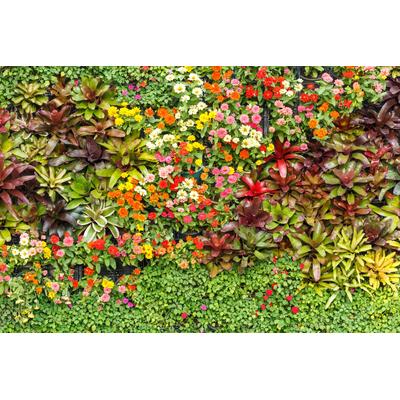
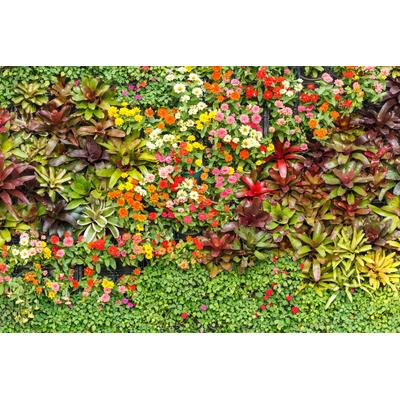
Papermoon "BLUMEN-ABSTRAKT MUSTER GARTEN PFLANZEN DEKOR NATUR"Vliestapete, BLUMEN-ABSTRAKT MUSTER GARTEN PFLANZEN DEKOR NATUR, Poster, Dekoration, Landschaft, Stadt, Stilleben, verschiedene Größen von 2m- 10m Breite, wählen Sie Ihre Größe, Optik/Stil: Farbbezeichnung: bunt, Material: Materialeigenschaften:...124,38 €*Versand: 5,95 €Sichere Weiterleitung zum Anbieter


-
Welche Kräuter und Gemüse zusammen pflanzen?
Welche Kräuter und Gemüse zusammen pflanzen? Beim Mischpflanzen von Kräutern und Gemüse ist es wichtig, darauf zu achten, dass sie ähnliche Ansprüche an Licht, Wasser und Nährstoffe haben. Einige gute Kombinationen sind zum Beispiel Tomaten mit Basilikum, Karotten mit Schnittlauch oder Salat mit Radieschen. Kräuter wie Petersilie, Thymian und Rosmarin passen gut zu vielen Gemüsesorten und können das Wachstum fördern. Es ist auch ratsam, Pflanzen mit unterschiedlichen Wurzeltiefen zu kombinieren, um den Platz im Beet optimal zu nutzen. **
-
Kann man Kräuter und Blumen zusammen pflanzen?
Ja, man kann Kräuter und Blumen zusammen pflanzen. Viele Kräuter und Blumen ergänzen sich gut, da sie unterschiedliche Höhen, Farben und Blühzeiten haben. Außerdem können bestimmte Kräuter wie Lavendel oder Minze sogar dabei helfen, Schädlinge von den Blumen fernzuhalten. Es ist jedoch wichtig darauf zu achten, dass die jeweiligen Pflanzen ähnliche Licht- und Wasserbedürfnisse haben, um optimal zu gedeihen. Eine gute Planung und Auswahl der Pflanzen kann zu einem harmonischen und vielfältigen Garten führen. **
-
Welche Kräuter kann man zwischen Blumen pflanzen?
Welche Kräuter kann man zwischen Blumen pflanzen? Kräuter wie Lavendel, Thymian, Salbei, Oregano und Minze eignen sich gut, um zwischen Blumen gepflanzt zu werden. Sie können nicht nur das Aussehen des Gartens verbessern, sondern auch nützlich sein, um Schädlinge fernzuhalten oder bestimmte Insekten anzulocken. Außerdem können Kräuter zwischen Blumen gepflanzt werden, um den Boden zu bedecken und Unkrautwachstum zu reduzieren. Es ist wichtig, darauf zu achten, dass die Kräuter ähnliche Licht- und Wasserbedürfnisse wie die Blumen haben, um erfolgreich zusammen zu wachsen. **
-
Welche Kräuter kann man mit Blumen pflanzen?
Welche Kräuter kann man mit Blumen pflanzen? Es gibt viele Kräuter, die gut mit Blumen zusammen gepflanzt werden können, wie zum Beispiel Lavendel, Thymian, Salbei, Rosmarin und Minze. Diese Kräuter haben ähnliche Ansprüche an Sonnenlicht und Boden wie viele Blumen und können sich gegenseitig ergänzen. Durch das Mischen von Kräutern und Blumen können auch schädliche Insekten ferngehalten werden und die Vielfalt im Garten erhöht werden. Es ist wichtig, darauf zu achten, dass die Kräuter nicht zu dominant werden und den Blumen das Licht oder Wasser nehmen. Letztendlich kann die Kombination von Kräutern und Blumen zu einem schönen und nützlichen Garten führen. **
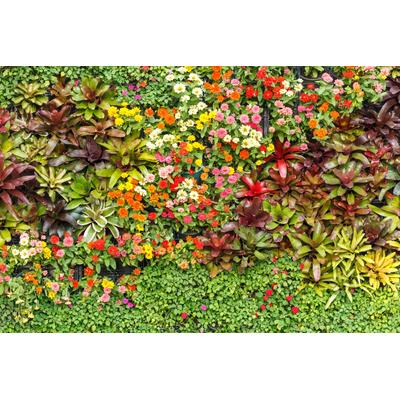
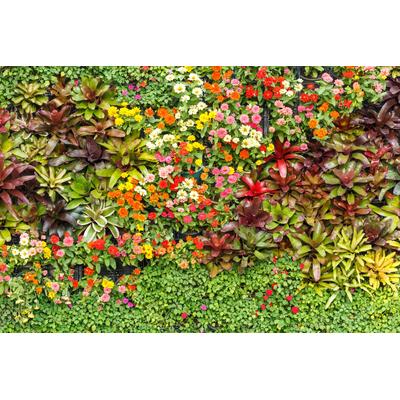
Wann ist die beste Zeit, um Blumen und Gemüse im Garten zu pflanzen?
Die beste Zeit, um Blumen und Gemüse im Garten zu pflanzen, ist im Frühling, wenn die Temperaturen steigen und die Frostgefahr vorbei ist. Einige Pflanzen können auch im Herbst gepflanzt werden, um im nächsten Frühjahr zu blühen oder zu ernten. Es ist wichtig, die spezifischen Anforderungen der jeweiligen Pflanzen zu berücksichtigen und den richtigen Zeitpunkt für das Pflanzen zu wählen. **
Wird Optifine als Editor gespeichert?
Nein, Optifine ist kein Editor. Es handelt sich um eine Mod für das Spiel Minecraft, die verschiedene visuelle Verbesserungen und Anpassungen ermöglicht. Optifine ermöglicht es Spielern, die Grafikeinstellungen anzupassen und die Leistung des Spiels zu optimieren. **
Top-Angebote
Produkte zum Begriff Editor:
-
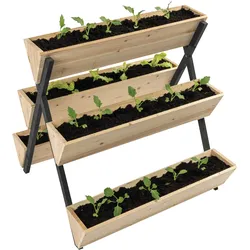
NYVI Hochbeet Blumentreppe NYVIGreen mit 5 Abteilungen – Pflanzregal für Pflanzen, Gemüse. Kräuter & BlumenBlumentreppe / Pflanzkasten NYVIGreen Du möchtest Deine Blumen und Pflanzen stilvoll präsentieren? Dann ist die NYVI Blumentreppe aus der NYVIGreen Serie genau das Richtige für Dich! Die Blumentreppe hat eine Größe von 75 cm Länge, 76 cm Breite un84,99 €*Versand: 5,95 €Sichere Weiterleitung zum Anbieter
-
Papermoon "BLUMEN-ABSTRAKT MUSTER GARTEN PFLANZEN DEKOR NATUR"Vliestapete, BLUMEN-ABSTRAKT MUSTER GARTEN PFLANZEN DEKOR NATUR, Poster, Dekoration, Landschaft, Stadt, Stilleben, verschiedene Größen von 2m- 10m Breite, wählen Sie Ihre Größe, Optik/Stil: Farbbezeichnung: bunt, Material: Materialeigenschaften:...94,05 €*Versand: 5,95 €Sichere Weiterleitung zum Anbieter
-
Renaud, Victor: Gemüse und Kräuter von A - ZGemüse und Kräuter von A - Z , Das Katalogbuch zum Nachschlagen und Verwenden , Temperatursensoren > Motorkühlung , Erscheinungsjahr: 20070306, Produktform: Kartoniert, Titel der Reihe: Katalogbuch##, Autoren: Renaud, Victor, Abbildungen: Zahlr. farb. Abb., Keyword: Amateur; Garten, Fachschema: Gemüse - Gemüsebau~Kräuter~Kochen / Allgemeines Kochbuch, Grundwissen~Garten / Wintergarten~Wintergarten~Pflanze / Terrassen-Bepflanzung~Terrasse, Fachkategorie: Gewächshäuser, Wintergärten, Terrassen~Die Natur: Sachbuch, Thema: Verstehen, Warengruppe: HC/Garten/Pflanzen/Natur, Fachkategorie: Kochen und Rezepte allgemein, Thema: Orientieren, Text Sprache: ger, Seitenanzahl: 224, UNSPSC: 49019900, Warenverzeichnis für die Außenhandelsstatistik: 49019900, Verlag: Ulmer Eugen Verlag, Verlag: Ulmer Eugen Verlag, Verlag: Verlag Eugen Ulmer, Länge: 251, Breite: 149, Höhe: 19, Gewicht: 651, Produktform: Kartoniert, Genre: Sachbuch/Ratgeber, Genre: Sachbuch/Ratgeber, Herkunftsland: DEUTSCHLAND (DE), Katalog: deutschsprachige Titel, Katalog: Gesamtkatalog, Katalog: Lagerartikel, Book on Demand, ausgew. Medienartikel, Relevanz: 0006, Tendenz: -1, Unterkatalog: AK, Unterkatalog: Bücher, Unterkatalog: Hardcover, Unterkatalog: Lagerartikel,19,90 €*Versand: 0,00 €Sichere Weiterleitung zum Anbieter
-
AI Photo EditorSoftOrbits AI Photo Editor – intelligente Bildbearbeitung ohne Umwege Viele Nutzer wünschen sich eine Bildbearbeitungssoftware, die starke Ergebnisse liefert, ohne dass dafür lange Einarbeitungszeiten nötig sind. Genau hier setzt SoftOrbits AI Photo Editor an. Die Software kombiniert eine leicht verständliche Bedienung mit moderner KI-Unterstützung, damit typische Aufgaben in der Fotobearbeitung deutlich angenehmer werden. Statt komplizierter Ebenen, Werkzeuge und manueller Bearbeitungsschritte steht die schnelle Umsetzung im Vordergrund. Besonders praktisch ist die Möglichkeit, Bearbeitungen über eine Art Eingabeaufforderung bzw. verständliche Anweisungen anzustoßen. Dadurch eignet sich das Programm sowohl für Einsteiger als auch für Anwender, die möglichst effizient arbeiten möchten. Ob private Urlaubsfotos, Produktbilder, Social-Media-Grafiken oder Porträtaufnahmen – der AI Photo Editor von SoftOrbits hilft dabei, Bilder sichtbar zu verbessern. Einer der wichtigsten Einsatzbereiche ist die Retusche von Personen. Kleine Bildfehler, ungewollte Details oder optische Störungen lassen sich einfacher korrigieren, ohne dass der gesamte Bearbeitungsprozess unnötig kompliziert wird. Gerade bei Porträts oder Profilbildern ist das ein großer Vorteil. Anwender können Fotos schneller optimieren und einen sauberen, ansprechenden Gesamteindruck erzeugen. Foto mit KI-Vorgabe bearbeiten Mit SoftOrbits AI Photo Editor bearbeiten Sie Bilder über einfache Texteingaben. Statt komplizierter Werkzeugleisten oder vieler Regler beschreiben Sie, was geändert werden soll, und die KI setzt die gewünschte Anpassung automatisch um. 01 Foto öffnen Importieren Sie das Bild, das Sie bearbeiten möchten, in den KI-Fotoeditor. Danach steht es für die Bearbeitung per Eingabeaufforderung bereit. 02 Bereich auswählen und Vorgabe eingeben Markieren Sie den Bildbereich, der verändert werden soll. Geben Sie anschließend eine klare Beschreibung ein, damit die KI weiß, welche Anpassung vorgenommen werden soll. 03 Bearbeitung ausführen Starten Sie den KI-Bearbeitungsprozess über die entsprechende Schaltfläche. Die Software verarbeitet Ihre Auswahl und setzt die gewünschte Änderung automatisch um. Beispiele für KI-gestützte Fotobearbeitung Mit SoftOrbits AI Photo Editor lassen sich Bildbereiche gezielt über Texteingaben bearbeiten. Die folgende Übersicht zeigt typische Beispiele und passende Einsatzbereiche. Eingabeaufforderung Funktion Anwendungsbereich „Wechseln Sie zu formellerer Kleidung.“ Die KI passt den Kleidungsstil im Bild an und erzeugt einen seriöseren Look. Business-Porträts, Bewerbungsfotos, Profilbilder „Gestalte den Himmel sonniger mit Regenbögen und füge kleine Elefanten hinzu.“ Die Szene wird kreativ erweitert und mit neuen Bildelementen ergänzt. Kreative Bildideen, Social Media, visuelle Experimente „Person aus dem Foto entfernen“ Unerwünschte Personen oder störende Objekte werden aus dem Foto entfernt. Reisefotos, Produktbilder, Hintergrundbereinigung „Heller Hintergrund für weiße Orchidee und Blume“ Der Hintergrund wird heller gestaltet, damit das Hauptmotiv besser zur Geltung kommt. Produktfotografie, Blumenbilder, E-Commerce „Foto in Anime- oder GTA4-Stil umwandeln“ Das Bild wird in einen künstlerischen oder spielinspirierten Stil umgewandelt. Content-Erstellung, kreative Designs, Social-Media-Grafiken So funktioniert die Bildbearbeitung mit SoftOrbits AI Photo Editor In wenigen Schritten richten Sie die Software ein, laden Ihr Foto in den Editor und bearbeiten ausgewählte Bildbereiche mit KI-gestützten Funktionen. 1 Software installieren Laden Sie SoftOrbits AI Photo Editor herunter und installieren Sie das Programm auf Ihrem Computer. 2 KI-Modelle laden Bestätigen Sie nach dem Start den Download der KI-Modelle, damit alle intelligenten Funktionen genutzt werden können. 3 Foto importieren Fügen Sie ein einzelnes Bild hinzu oder importieren Sie einen Ordner, wenn mehrere Fotos bearbeitet werden sollen. 4 Bereich auswählen Markieren Sie den gewünschten Bildbereich manuell oder nutzen Sie die KI-gestützte Objektauswahl. 5 Anweisung eingeben Beschreiben Sie im Textfeld möglichst genau, welche Änderung die KI am ausgewählten Bereich durchführen soll. 6 KI-Bearbeitung starten Die KI verarbeitet Ihre Eingabe und passt den ausgewählten Bildbereich entsprechend Ihrer Beschreibung an. 7 Bild speichern Speichern Sie das fertige Bild über „Speichern unter“ und wählen Sie Dateiname, Speicherort und Ausgabeformat aus. Technische Highlights für moderne Fotobearbeitung SoftOrbits AI Photo Editor bietet praktische Funktionen für eine flexible Bildbearbeitung. Die Software unterstützt hochauflösende Fotos, verschiedene Dateiformate und anpassbare KI-Funktionen für effiziente Arbeitsabläufe. Hohe Bildauflösung Bearbeiten Sie Fotos mit hoher Detailtiefe bis zu 8K und nutzen Sie die Software auch für anspruchsvollere Bildprojekte. Stapelverarbeitung Mehrere Bilder lassen sich künftig mit anpassbaren Eingabeaufforderungen schneller und strukt...39,95 €*Versand: 0,00 €Sichere Weiterleitung zum Anbieter
-
Gibt es einen aktuellen Web-Editor/HTML-Editor von Microsoft?
Ja, Microsoft bietet den Web-Editor Visual Studio Code an, der sich großer Beliebtheit erfreut. Er ist kostenlos und plattformübergreifend verfügbar und bietet eine Vielzahl von Funktionen für die Entwicklung von Webseiten und -anwendungen. **
-
Welcher PDF Editor?
Welcher PDF Editor benutzt du für deine Dokumente? Es gibt viele verschiedene Programme auf dem Markt, die es ermöglichen, PDF-Dateien zu bearbeiten. Einige sind kostenpflichtig, während andere kostenlos sind. Welche Funktionen sind dir besonders wichtig bei der Bearbeitung von PDFs? Hast du bereits Erfahrung mit verschiedenen PDF-Editoren gemacht und kannst einen bestimmten empfehlen? Ich bin gespannt, welchen PDF Editor du bevorzugst und warum. **
-
Welche Kräuter und Gemüse zusammen pflanzen?
Welche Kräuter und Gemüse zusammen pflanzen? Beim Mischpflanzen von Kräutern und Gemüse ist es wichtig, darauf zu achten, dass sie ähnliche Ansprüche an Licht, Wasser und Nährstoffe haben. Einige gute Kombinationen sind zum Beispiel Tomaten mit Basilikum, Karotten mit Schnittlauch oder Salat mit Radieschen. Kräuter wie Petersilie, Thymian und Rosmarin passen gut zu vielen Gemüsesorten und können das Wachstum fördern. Es ist auch ratsam, Pflanzen mit unterschiedlichen Wurzeltiefen zu kombinieren, um den Platz im Beet optimal zu nutzen. **
-
Kann man Kräuter und Blumen zusammen pflanzen?
Ja, man kann Kräuter und Blumen zusammen pflanzen. Viele Kräuter und Blumen ergänzen sich gut, da sie unterschiedliche Höhen, Farben und Blühzeiten haben. Außerdem können bestimmte Kräuter wie Lavendel oder Minze sogar dabei helfen, Schädlinge von den Blumen fernzuhalten. Es ist jedoch wichtig darauf zu achten, dass die jeweiligen Pflanzen ähnliche Licht- und Wasserbedürfnisse haben, um optimal zu gedeihen. Eine gute Planung und Auswahl der Pflanzen kann zu einem harmonischen und vielfältigen Garten führen. **
Ähnliche Suchbegriffe für Editor
-
Foxit PDF EditorFoxit PDF Editor: Die umfassende Lösung zur PDF-Bearbeitung für Unternehmen und Einzelpersonen In einer digitalen Welt, in der Dokumente schnell und effizient bearbeitet werden müssen, ist der Foxit PDF Editor eine erstklassige Lösung zur Erstellung, Bearbeitung und Verwaltung von PDF-Dokumenten. Diese Software bietet eine breite Palette an Funktionen, die sowohl für Unternehmen als auch für Privatanwender geeignet sind. Mit Foxit PDF Editor können Sie Ihre PDF-Dokumente einfach und professionell gestalten, ohne auf externe Dienstleister angewiesen zu sein. Egal, ob es sich um die Bearbeitung von Text, das Hinzufügen von Anmerkungen oder die Integration von Multimedia-Inhalten handelt – Foxit PDF Editor deckt alle Ihre Anforderungen ab. Was ist der Foxit PDF Editor? Der Foxit PDF Editor ist eine benutzerfreundliche Software zur Bearbeitung von PDF-Dokumenten, die alle notwendigen Funktionen für die Erstellung und Anpassung von PDFs bietet. Die intuitive Benutzeroberfläche erleichtert den Einstieg und ermöglicht eine einfache Bearbeitung Ihrer Dokumente. Mit Funktionen wie der Texterkennung (OCR), Kommentierung, Formularerstellung und Sicherheitsoptionen ist der Foxit PDF Editor eine vollwertige Lösung, die sich nahtlos in Ihre täglichen Arbeitsabläufe integrieren lässt. Hauptfunktionen des Foxit PDF Editor PDF-Bearbeitung: Bearbeiten Sie Text, fügen Sie Bilder hinzu und passen Sie die Formatierung von PDF-Dokumenten nach Ihren Wünschen an. OCR-Technologie: Nutzen Sie die Texterkennungsfunktion, um gescannte Dokumente oder Bilder in durchsuchbaren und bearbeitbaren Text umzuwandeln. Kommentieren und Markieren: Fügen Sie Anmerkungen, Markierungen und Kommentare hinzu, um wichtige Details hervorzuheben oder Feedback zu geben. Dokumenten- und Formularerstellung: Erstellen Sie professionelle Dokumente und Formulare mit benutzerdefinierten Feldern und Designs. Sicherheitsoptionen: Schützen Sie Ihre PDF-Dateien durch Verschlüsselung, Passwortschutz und digitale Signaturen. PDF-Konvertierung: Konvertieren Sie Ihre PDF-Dateien in verschiedene Formate wie Word, Excel und PowerPoint oder umgekehrt. Integration in Cloud-Dienste: Nahtlose Verbindung zu Cloud-Speicherlösungen wie Google Drive, Dropbox und OneDrive für die einfache Verwaltung und Freigabe von Dokumenten. Vorteile der Nutzung des Foxit PDF Editor Flexibilität: Der Foxit PDF Editor bietet umfangreiche Bearbeitungsmöglichkeiten, sodass Sie PDF-Dokumente jederzeit anpassen und aktualisieren können. Einfache Bedienung: Die benutzerfreundliche Oberfläche ermöglicht eine schnelle Navigation und intuitive Bedienung, selbst für Einsteiger. Umfassende Sicherheitsfunktionen: Mit den eingebauten Sicherheitsfunktionen können Sie sensible Informationen schützen und den Zugriff auf Ihre Dokumente kontrollieren. Kosteneffizienz: Sparen Sie Kosten, indem Sie Ihre PDF-Dokumente intern verwalten, ohne auf externe Dienstleister angewiesen zu sein. Optimierung der Workflows: Verbessern Sie die Zusammenarbeit im Team durch einfache Dokumentenfreigabe und Echtzeit-Feedback. Integration in bestehende Arbeitsabläufe Der Foxit PDF Editor lässt sich mühelos in bestehende Arbeitsabläufe integrieren, da er eine nahtlose Zusammenarbeit und Dokumentenfreigabe ermöglicht. Dank der Cloud-Integration können Sie Dokumente in Echtzeit mit Kollegen teilen und gemeinsam bearbeiten, was die Produktivität und Effizienz Ihrer Arbeitsprozesse erheblich steigert. Der Foxit PDF Editor ist ideal für Teams, die regelmäßig mit PDF-Dokumenten arbeiten und eine zuverlässige, benutzerfreundliche Lösung suchen. Benutzerfreundlichkeit und intuitive Bedienung Die Benutzeroberfläche des Foxit PDF Editor ist intuitiv und leicht zu navigieren, was die Einarbeitungszeit minimiert und es auch Anfängern ermöglicht, schnell produktiv zu werden. Alle Funktionen sind übersichtlich angeordnet und können mit wenigen Klicks erreicht werden, was die Bedienung erleichtert und die Produktivität steigert. Sicherheit und Datenschutz Mit dem Foxit PDF Editor können Sie Ihre Dokumente zuverlässig schützen. Die Software bietet umfassende Sicherheitsoptionen, einschließlich Passwortschutz, Verschlüsselung und digitaler Signaturen. Diese Funktionen gewährleisten, dass Ihre sensiblen Informationen sicher und vertraulich bleiben, unabhängig davon, ob sie lokal gespeichert oder über die Cloud geteilt werden. Systemanforderungen Um den Foxit PDF Editor optimal nutzen zu können, sollten die folgenden Systemanforderungen erfüllt sein: Komponente Anforderung Betriebssystem Windows 10 oder 11 / macOS 10.15, macOS 11, macOS 12 oder macOS 13 Prozessor 1 GHz oder schneller Arbeitsspeicher Mindestens 512 MB RAM (empfohlen: 1 GB) Festplattenspeicher Mindestens 1 GB verfügbarer Speicherplatz Internetverbindung Erforderlich für die Nutzung von Cloud-Diensten und Software-Updates Der Foxit PDF Editor bietet eine leistungsstarke und umfassende Lösung für die PDF-Bearbeitung und lässt sich flexibel auf verschiedenen Betr...152,95 €*Versand: 0,00 €Sichere Weiterleitung zum Anbieter
-
Papermoon "BLUMEN-ABSTRAKT MUSTER GARTEN PFLANZEN DEKOR NATUR"Vliestapete, BLUMEN-ABSTRAKT MUSTER GARTEN PFLANZEN DEKOR NATUR, Poster, Dekoration, Landschaft, Stadt, Stilleben, verschiedene Größen von 2m- 10m Breite, wählen Sie Ihre Größe, Optik/Stil: Farbbezeichnung: bunt, Material: Materialeigenschaften:...124,38 €*Versand: 5,95 €Sichere Weiterleitung zum Anbieter
-
Papermoon "BLUMEN-ABSTRAKT MUSTER GARTEN PFLANZEN DEKOR NATUR"Vliestapete, BLUMEN-ABSTRAKT MUSTER GARTEN PFLANZEN DEKOR NATUR, Poster, Dekoration, Landschaft, Stadt, Stilleben, verschiedene Größen von 2m- 10m Breite, wählen Sie Ihre Größe, Optik/Stil: Farbbezeichnung: bunt, Material: Materialeigenschaften:...102,27 €*Versand: 5,95 €Sichere Weiterleitung zum Anbieter
-
Papermoon "BLUMEN-ABSTRAKT MUSTER GARTEN PFLANZEN DEKOR NATUR"Vliestapete, BLUMEN-ABSTRAKT MUSTER GARTEN PFLANZEN DEKOR NATUR, Poster, Dekoration, Landschaft, Stadt, Stilleben, verschiedene Größen von 2m- 10m Breite, wählen Sie Ihre Größe, Optik/Stil: Farbbezeichnung: bunt, Material: Materialeigenschaften:...130,16 €*Versand: 5,95 €Sichere Weiterleitung zum Anbieter
-
Welche Kräuter kann man zwischen Blumen pflanzen?
Welche Kräuter kann man zwischen Blumen pflanzen? Kräuter wie Lavendel, Thymian, Salbei, Oregano und Minze eignen sich gut, um zwischen Blumen gepflanzt zu werden. Sie können nicht nur das Aussehen des Gartens verbessern, sondern auch nützlich sein, um Schädlinge fernzuhalten oder bestimmte Insekten anzulocken. Außerdem können Kräuter zwischen Blumen gepflanzt werden, um den Boden zu bedecken und Unkrautwachstum zu reduzieren. Es ist wichtig, darauf zu achten, dass die Kräuter ähnliche Licht- und Wasserbedürfnisse wie die Blumen haben, um erfolgreich zusammen zu wachsen. **
-
Welche Kräuter kann man mit Blumen pflanzen?
Welche Kräuter kann man mit Blumen pflanzen? Es gibt viele Kräuter, die gut mit Blumen zusammen gepflanzt werden können, wie zum Beispiel Lavendel, Thymian, Salbei, Rosmarin und Minze. Diese Kräuter haben ähnliche Ansprüche an Sonnenlicht und Boden wie viele Blumen und können sich gegenseitig ergänzen. Durch das Mischen von Kräutern und Blumen können auch schädliche Insekten ferngehalten werden und die Vielfalt im Garten erhöht werden. Es ist wichtig, darauf zu achten, dass die Kräuter nicht zu dominant werden und den Blumen das Licht oder Wasser nehmen. Letztendlich kann die Kombination von Kräutern und Blumen zu einem schönen und nützlichen Garten führen. **
-
Wann ist die beste Zeit, um Blumen und Gemüse im Garten zu pflanzen?
Die beste Zeit, um Blumen und Gemüse im Garten zu pflanzen, ist im Frühling, wenn die Temperaturen steigen und die Frostgefahr vorbei ist. Einige Pflanzen können auch im Herbst gepflanzt werden, um im nächsten Frühjahr zu blühen oder zu ernten. Es ist wichtig, die spezifischen Anforderungen der jeweiligen Pflanzen zu berücksichtigen und den richtigen Zeitpunkt für das Pflanzen zu wählen. **
-
Wird Optifine als Editor gespeichert?
Nein, Optifine ist kein Editor. Es handelt sich um eine Mod für das Spiel Minecraft, die verschiedene visuelle Verbesserungen und Anpassungen ermöglicht. Optifine ermöglicht es Spielern, die Grafikeinstellungen anzupassen und die Leistung des Spiels zu optimieren. **
* Alle Preise verstehen sich inklusive der gesetzlichen Mehrwertsteuer und ggf. zuzüglich Versandkosten. Die Angebotsinformationen basieren auf den Angaben des jeweiligen Shops und werden über automatisierte Prozesse aktualisiert. Eine Aktualisierung in Echtzeit findet nicht statt, so dass es im Einzelfall zu Abweichungen kommen kann. ** Hinweis: Teile dieses Inhalts wurden von KI erstellt.